Domain speicherprodukte.de kaufen?
Wir ziehen mit dem Projekt
speicherprodukte.de um.
Sind Sie am Kauf der Domain
speicherprodukte.de interessiert?
domain@kv-gmbh.de · 0541-91531010
Domain speicherprodukte.de kaufen?
Wie installiere ich Linux Mint von USB Stick?
Um Linux Mint von einem USB-Stick zu installieren, musst du zuerst das Linux Mint ISO-Image von der offiziellen Website herunterladen. Anschließend musst du ein Tool wie Rufus oder Etcher verwenden, um das ISO-Image auf den USB-Stick zu schreiben und diesen bootfähig zu machen. Starte dann deinen Computer neu und wähle im Boot-Menü den USB-Stick als Boot-Option aus. Folge den Anweisungen auf dem Bildschirm, um Linux Mint zu installieren. Stelle sicher, dass du vor der Installation eine Sicherungskopie deiner Daten machst, da die Installation den Inhalt deiner Festplatte löschen kann. **
Warum bootet der Linux Mint USB-Stick nicht?
Es gibt mehrere mögliche Gründe, warum der Linux Mint USB-Stick nicht bootet. Ein möglicher Grund könnte sein, dass der USB-Stick nicht richtig als bootfähiges Medium konfiguriert ist. Es ist auch möglich, dass das BIOS oder UEFI des Computers nicht richtig auf das Booten von USB-Geräten eingestellt ist. Ein weiterer möglicher Grund könnte sein, dass der USB-Stick selbst beschädigt ist oder nicht korrekt erstellt wurde. **

Ähnliche Suchbegriffe für Linux Mint
Top-Angebote
Produkte zum Begriff Linux Mint:
-
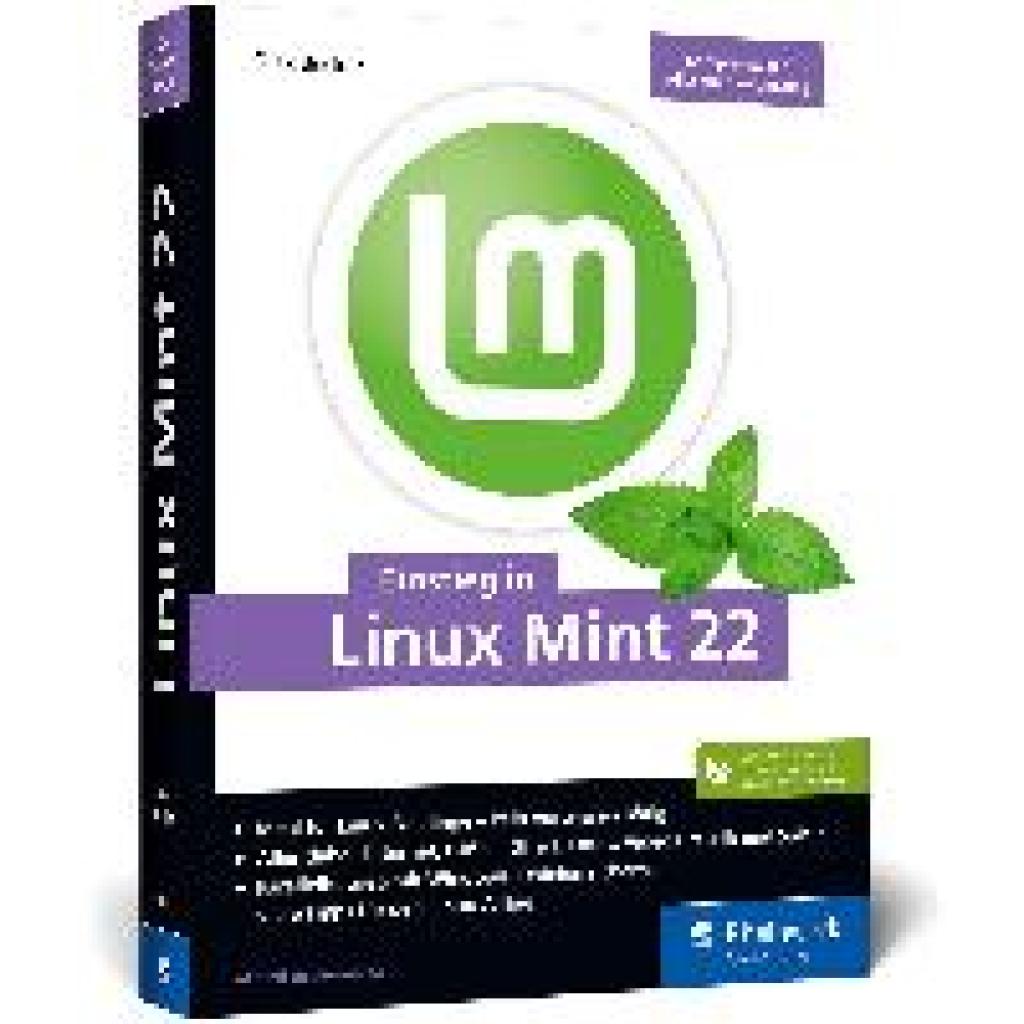
Becker, Dirk: Einstieg in Linux Mint 22Einstieg in Linux Mint 22 , Ohne Vorwissen direkt durchstarten und die Linux-Welt entdecken , Radlager > Sportfederung , Auflage: 6. Auflage, Erscheinungsjahr: 20241205, Produktform: Kartoniert, Titel der Reihe: Rheinwerk Computing##, Autoren: Becker, Dirk, Edition: REV, Auflage: 24006, Auflage/Ausgabe: 6. Auflage, Seitenzahl/Blattzahl: 480, Themenüberschrift: COMPUTERS / Operating Systems / Linux, Keyword: Betriebssystem; Cinnamon-Edition; Desktop-Linux-Distribution; Dual Boot Livesystem; Einführung; Elsie; Hand-Buch Bücher lernen Grundlagen Tipp Tutorial Anleitung Training; KDE Gnome; LTS; Lefebvre; Leifaden; Linux Mint; MATE; Ubuntu; Victoria; Windows-Umstieg; Xfce-Edition, Fachschema: Betriebssystem (EDV)~Operating System~EDV / Theorie / Allgemeines~Informatik~Internet / Programmierung~Betriebssystem (EDV) / Linux~Linux~Unix / Linux, Fachkategorie: Webprogrammierung, Warengruppe: HC/Betriebssysteme/Benutzeroberflächen, UNSPSC: 49019900, Warenverzeichnis für die Außenhandelsstatistik: 49019900, Länge: 230, Breite: 172, Höhe: 27, Gewicht: 822, Produktform: Klappenbroschur, Genre: Mathematik/Naturwissenschaften/Technik/Medizin,29,90 €*Versand: 0,00 €Sichere Weiterleitung zum Anbieter
-
Arcserve GLP Backup Client Agent for Linux+ 3 Year Enterprise Maintenance Datensicherung/Komprimierung Nur Lizenz Wartung Linux 3 Jahre (MASBR000MRWLCAE36G)Produktbeschreibung: Arcserve Backup Client Agent for Linux - Enterprise-Wartung, Erneuerung (3 Jahre) - 1 Lizenz, Produkttyp: Enterprise-Wartung, Erneuerung - 3 Jahre, Kategorie: Netzwerkanwendungen - Netzwerksicherung, Anzahl Lizenzen: 1 Lizenz, Lizenzpreise: Akademisch, Charity, Regierung, Lizenzprogramm: Arcserve GLP, Plattform: Linux, Service und Support: Update als neue Release-Fassung448,49 €*Versand: 0,00 €Sichere Weiterleitung zum Anbieter



-
Wie installiere ich Linux Mint von einem USB-Stick?
Um Linux Mint von einem USB-Stick zu installieren, musst du zuerst das Linux Mint ISO-Image herunterladen und auf den USB-Stick schreiben. Dafür kannst du ein Tool wie Rufus oder Etcher verwenden. Sobald der USB-Stick vorbereitet ist, starte deinen Computer neu und wähle den USB-Stick als Boot-Gerät aus. Folge dann den Anweisungen auf dem Bildschirm, um die Installation von Linux Mint abzuschließen. **
-
Wie installiere ich Linux Mint auf einem USB-Stick?
Um Linux Mint auf einem USB-Stick zu installieren, musst du zuerst das Linux Mint ISO-Image herunterladen. Dann musst du ein Tool wie Rufus oder Etcher verwenden, um das ISO-Image auf den USB-Stick zu schreiben. Sobald das Image auf den USB-Stick geschrieben wurde, kannst du den USB-Stick als bootfähiges Medium verwenden, um Linux Mint zu installieren. **
-
Wie mounte ich ein NAS bei Linux Mint?
Um ein NAS bei Linux Mint zu mounten, musst du zunächst sicherstellen, dass das NAS im Netzwerk erreichbar ist. Dann öffne den Dateimanager und gehe zu "Datei" -> "Mit Server verbinden". Gib die IP-Adresse oder den Hostnamen des NAS ein und wähle das gewünschte Protokoll (z.B. SMB für Windows-Freigaben). Gib die erforderlichen Anmeldeinformationen ein und klicke auf "Verbinden". Das NAS sollte jetzt als Netzwerkfreigabe im Dateimanager angezeigt werden und du kannst darauf zugreifen. **
-
Wie erstelle ich einen Windows 10 USB-Stick mit Linux Mint?
Um einen Windows 10 USB-Stick mit Linux Mint zu erstellen, kannst du das Tool "WoeUSB" verwenden. Installiere zunächst WoeUSB auf deinem Linux Mint-System. Schließe dann den USB-Stick an und öffne das WoeUSB-Tool. Wähle die Windows 10 ISO-Datei aus und wähle den USB-Stick als Ziel aus. Klicke auf "Install" und warte, bis der Vorgang abgeschlossen ist. **


Warum lässt sich der USB-Stick mit Linux Mint nicht booten?
Es gibt mehrere mögliche Gründe, warum ein USB-Stick mit Linux Mint nicht gebootet werden kann. Einer davon könnte sein, dass der USB-Stick nicht korrekt als bootfähiges Medium formatiert wurde. Es ist auch möglich, dass das BIOS oder UEFI des Computers nicht richtig konfiguriert ist, um von einem USB-Gerät zu booten. Eine weitere Möglichkeit ist, dass es ein Problem mit dem Image von Linux Mint gibt, das auf den USB-Stick geschrieben wurde. **
Wie kann ich Dateien von Linux Mint auf einen USB-Stick übertragen?
Um Dateien von Linux Mint auf einen USB-Stick zu übertragen, schließen Sie den USB-Stick an Ihren Computer an. Öffnen Sie dann den Dateimanager und navigieren Sie zu den Dateien, die Sie auf den USB-Stick kopieren möchten. Markieren Sie die gewünschten Dateien und klicken Sie mit der rechten Maustaste. Wählen Sie "Kopieren" aus dem Kontextmenü und navigieren Sie zu Ihrem USB-Stick. Klicken Sie mit der rechten Maustaste auf den USB-Stick und wählen Sie "Einfügen", um die Dateien zu übertragen. **
Top-Angebote
Produkte zum Begriff Linux Mint:
-
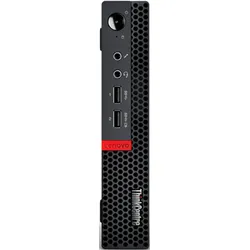
Lenovo ThinkCentre M625Q tiny 10TG AMD A-Serie (APU), 4 GB, 128 GB SSD, Radeon R5 Serie integriert, Linux MintAMD A-Serie (APU) A9-9420e / 4 GB RAM | 128 GB SSD / AMD Radeon R3 Serie integriert ( ) / ( Ultra Small Form Faktor ) / ja | Bluetooth ja / | Displayport 2x / 3x USB 3.2 - 5Gb/s | 3x USB 2.0 / Linux Mint139,99 €*Versand: 5,99 €Sichere Weiterleitung zum Anbieter
-
Becker, Dirk: Einstieg in Linux Mint 22Einstieg in Linux Mint 22 , Ohne Vorwissen direkt durchstarten und die Linux-Welt entdecken , Radlager > Sportfederung , Auflage: 6. Auflage, Erscheinungsjahr: 20241205, Produktform: Kartoniert, Titel der Reihe: Rheinwerk Computing##, Autoren: Becker, Dirk, Edition: REV, Auflage: 24006, Auflage/Ausgabe: 6. Auflage, Seitenzahl/Blattzahl: 480, Themenüberschrift: COMPUTERS / Operating Systems / Linux, Keyword: Betriebssystem; Cinnamon-Edition; Desktop-Linux-Distribution; Dual Boot Livesystem; Einführung; Elsie; Hand-Buch Bücher lernen Grundlagen Tipp Tutorial Anleitung Training; KDE Gnome; LTS; Lefebvre; Leifaden; Linux Mint; MATE; Ubuntu; Victoria; Windows-Umstieg; Xfce-Edition, Fachschema: Betriebssystem (EDV)~Operating System~EDV / Theorie / Allgemeines~Informatik~Internet / Programmierung~Betriebssystem (EDV) / Linux~Linux~Unix / Linux, Fachkategorie: Webprogrammierung, Warengruppe: HC/Betriebssysteme/Benutzeroberflächen, UNSPSC: 49019900, Warenverzeichnis für die Außenhandelsstatistik: 49019900, Länge: 230, Breite: 172, Höhe: 27, Gewicht: 822, Produktform: Klappenbroschur, Genre: Mathematik/Naturwissenschaften/Technik/Medizin,29,90 €*Versand: 0,00 €Sichere Weiterleitung zum Anbieter
-
Wie installiere ich Linux Mint von USB Stick?
Um Linux Mint von einem USB-Stick zu installieren, musst du zuerst das Linux Mint ISO-Image von der offiziellen Website herunterladen. Anschließend musst du ein Tool wie Rufus oder Etcher verwenden, um das ISO-Image auf den USB-Stick zu schreiben und diesen bootfähig zu machen. Starte dann deinen Computer neu und wähle im Boot-Menü den USB-Stick als Boot-Option aus. Folge den Anweisungen auf dem Bildschirm, um Linux Mint zu installieren. Stelle sicher, dass du vor der Installation eine Sicherungskopie deiner Daten machst, da die Installation den Inhalt deiner Festplatte löschen kann. **
-
Warum bootet der Linux Mint USB-Stick nicht?
Es gibt mehrere mögliche Gründe, warum der Linux Mint USB-Stick nicht bootet. Ein möglicher Grund könnte sein, dass der USB-Stick nicht richtig als bootfähiges Medium konfiguriert ist. Es ist auch möglich, dass das BIOS oder UEFI des Computers nicht richtig auf das Booten von USB-Geräten eingestellt ist. Ein weiterer möglicher Grund könnte sein, dass der USB-Stick selbst beschädigt ist oder nicht korrekt erstellt wurde. **
-
Wie installiere ich Linux Mint von einem USB-Stick?
Um Linux Mint von einem USB-Stick zu installieren, musst du zuerst das Linux Mint ISO-Image herunterladen und auf den USB-Stick schreiben. Dafür kannst du ein Tool wie Rufus oder Etcher verwenden. Sobald der USB-Stick vorbereitet ist, starte deinen Computer neu und wähle den USB-Stick als Boot-Gerät aus. Folge dann den Anweisungen auf dem Bildschirm, um die Installation von Linux Mint abzuschließen. **
-
Wie installiere ich Linux Mint auf einem USB-Stick?
Um Linux Mint auf einem USB-Stick zu installieren, musst du zuerst das Linux Mint ISO-Image herunterladen. Dann musst du ein Tool wie Rufus oder Etcher verwenden, um das ISO-Image auf den USB-Stick zu schreiben. Sobald das Image auf den USB-Stick geschrieben wurde, kannst du den USB-Stick als bootfähiges Medium verwenden, um Linux Mint zu installieren. **
Ähnliche Suchbegriffe für Linux Mint
-
Arcserve GLP Backup Client Agent for Linux+ 3 Year Enterprise Maintenance Datensicherung/Komprimierung Nur Lizenz Wartung Linux 3 Jahre (MASBR000MRWLCAE36G)Produktbeschreibung: Arcserve Backup Client Agent for Linux - Enterprise-Wartung, Erneuerung (3 Jahre) - 1 Lizenz, Produkttyp: Enterprise-Wartung, Erneuerung - 3 Jahre, Kategorie: Netzwerkanwendungen - Netzwerksicherung, Anzahl Lizenzen: 1 Lizenz, Lizenzpreise: Akademisch, Charity, Regierung, Lizenzprogramm: Arcserve GLP, Plattform: Linux, Service und Support: Update als neue Release-Fassung448,49 €*Versand: 0,00 €Sichere Weiterleitung zum Anbieter
-
Arcserve GLP Backup Client Agent for Linux+ 1 Year Enterprise Maintenance Datensicherung/Komprimierung Nur Lizenz Wartung Linux 1 Jahre (MASBR000MRWLCAE12G)Produktbeschreibung: Arcserve Backup Client Agent for Linux - Enterprise-Wartung, Erneuerung (1 Jahr) - 1 Lizenz, Produkttyp: Enterprise-Wartung, Erneuerung - 1 Jahr, Kategorie: Netzwerkanwendungen - Netzwerksicherung, Anzahl Lizenzen: 1 Lizenz, Lizenzpreise: Akademisch, Charity, Regierung, Lizenzprogramm: Arcserve GLP, Plattform: Linux, Service und Support: Update als neue Release-Fassung166,79 €*Versand: 0,00 €Sichere Weiterleitung zum Anbieter
-
Arcserve OLP Backup Client Agent for Linux+ 3 Year Enterprise Maintenance Datensicherung/Komprimierung Nur Lizenz Wartung Linux 3 Jahre (MASBR000MRWLCAE36C)Produktbeschreibung: Arcserve Backup Client Agent for Linux - Enterprise-Wartung, Erneuerung (3 Jahre) - 1 Lizenz, Produkttyp: Enterprise-Wartung, Erneuerung - 3 Jahre, Kategorie: Netzwerkanwendungen - Netzwerksicherung, Anzahl Lizenzen: 1 Lizenz, Lizenzprogramm: Arcserve OLP, Plattform: Linux, Service und Support: Update als neue Release-Fassung448,49 €*Versand: 0,00 €Sichere Weiterleitung zum Anbieter
-
Wie mounte ich ein NAS bei Linux Mint?
Um ein NAS bei Linux Mint zu mounten, musst du zunächst sicherstellen, dass das NAS im Netzwerk erreichbar ist. Dann öffne den Dateimanager und gehe zu "Datei" -> "Mit Server verbinden". Gib die IP-Adresse oder den Hostnamen des NAS ein und wähle das gewünschte Protokoll (z.B. SMB für Windows-Freigaben). Gib die erforderlichen Anmeldeinformationen ein und klicke auf "Verbinden". Das NAS sollte jetzt als Netzwerkfreigabe im Dateimanager angezeigt werden und du kannst darauf zugreifen. **
-
Wie erstelle ich einen Windows 10 USB-Stick mit Linux Mint?
Um einen Windows 10 USB-Stick mit Linux Mint zu erstellen, kannst du das Tool "WoeUSB" verwenden. Installiere zunächst WoeUSB auf deinem Linux Mint-System. Schließe dann den USB-Stick an und öffne das WoeUSB-Tool. Wähle die Windows 10 ISO-Datei aus und wähle den USB-Stick als Ziel aus. Klicke auf "Install" und warte, bis der Vorgang abgeschlossen ist. **
-
Warum lässt sich der USB-Stick mit Linux Mint nicht booten?
Es gibt mehrere mögliche Gründe, warum ein USB-Stick mit Linux Mint nicht gebootet werden kann. Einer davon könnte sein, dass der USB-Stick nicht korrekt als bootfähiges Medium formatiert wurde. Es ist auch möglich, dass das BIOS oder UEFI des Computers nicht richtig konfiguriert ist, um von einem USB-Gerät zu booten. Eine weitere Möglichkeit ist, dass es ein Problem mit dem Image von Linux Mint gibt, das auf den USB-Stick geschrieben wurde. **
-
Wie kann ich Dateien von Linux Mint auf einen USB-Stick übertragen?
Um Dateien von Linux Mint auf einen USB-Stick zu übertragen, schließen Sie den USB-Stick an Ihren Computer an. Öffnen Sie dann den Dateimanager und navigieren Sie zu den Dateien, die Sie auf den USB-Stick kopieren möchten. Markieren Sie die gewünschten Dateien und klicken Sie mit der rechten Maustaste. Wählen Sie "Kopieren" aus dem Kontextmenü und navigieren Sie zu Ihrem USB-Stick. Klicken Sie mit der rechten Maustaste auf den USB-Stick und wählen Sie "Einfügen", um die Dateien zu übertragen. **
* Alle Preise verstehen sich inklusive der gesetzlichen Mehrwertsteuer und ggf. zuzüglich Versandkosten. Die Angebotsinformationen basieren auf den Angaben des jeweiligen Shops und werden über automatisierte Prozesse aktualisiert. Eine Aktualisierung in Echtzeit findet nicht statt, so dass es im Einzelfall zu Abweichungen kommen kann. ** Hinweis: Teile dieses Inhalts wurden von KI erstellt.